 Device Mockup
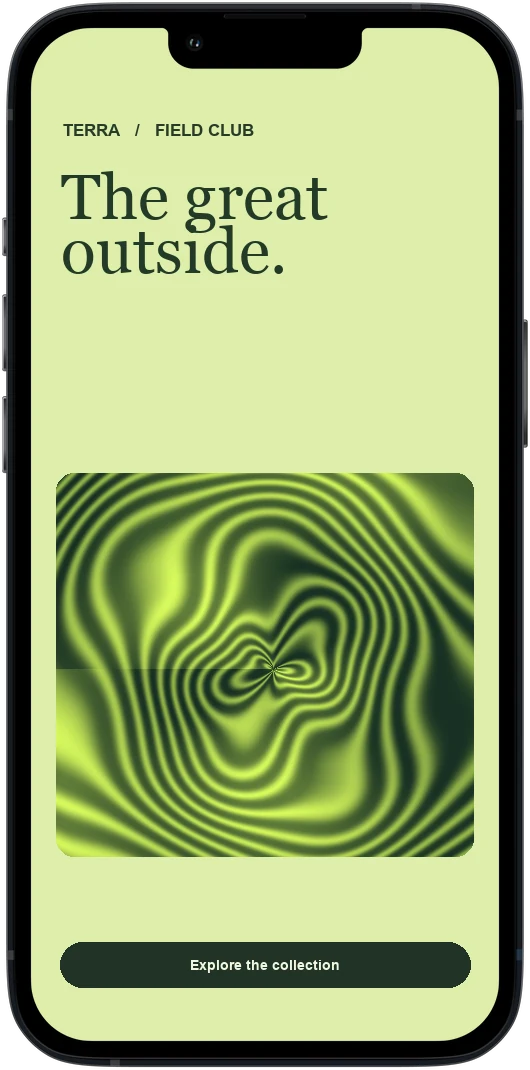
Telefoon
Appschermen en mobiele ontwerpen
Apparaatmock-ups maken voor Canva
Plaats je schermafbeelding in een apparaatframe met Device Mockup voor Canva. Kies een sjabloon, voeg je afbeelding toe en plaats de mock-up in je ontwerp.
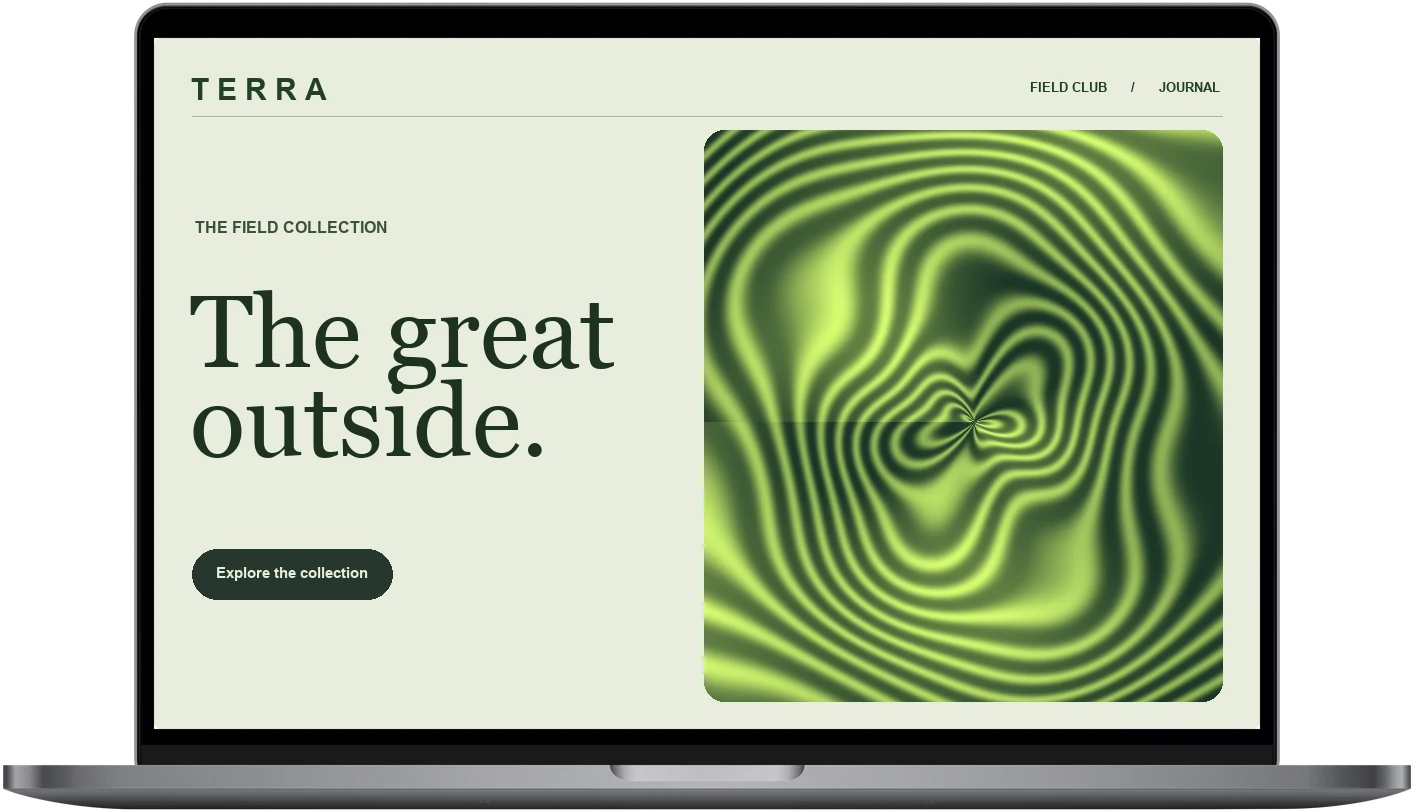
Ontdek de apparaatsjablonen die je in Canva kunt gebruiken.
Appschermen en mobiele ontwerpen
Websites en productdashboards
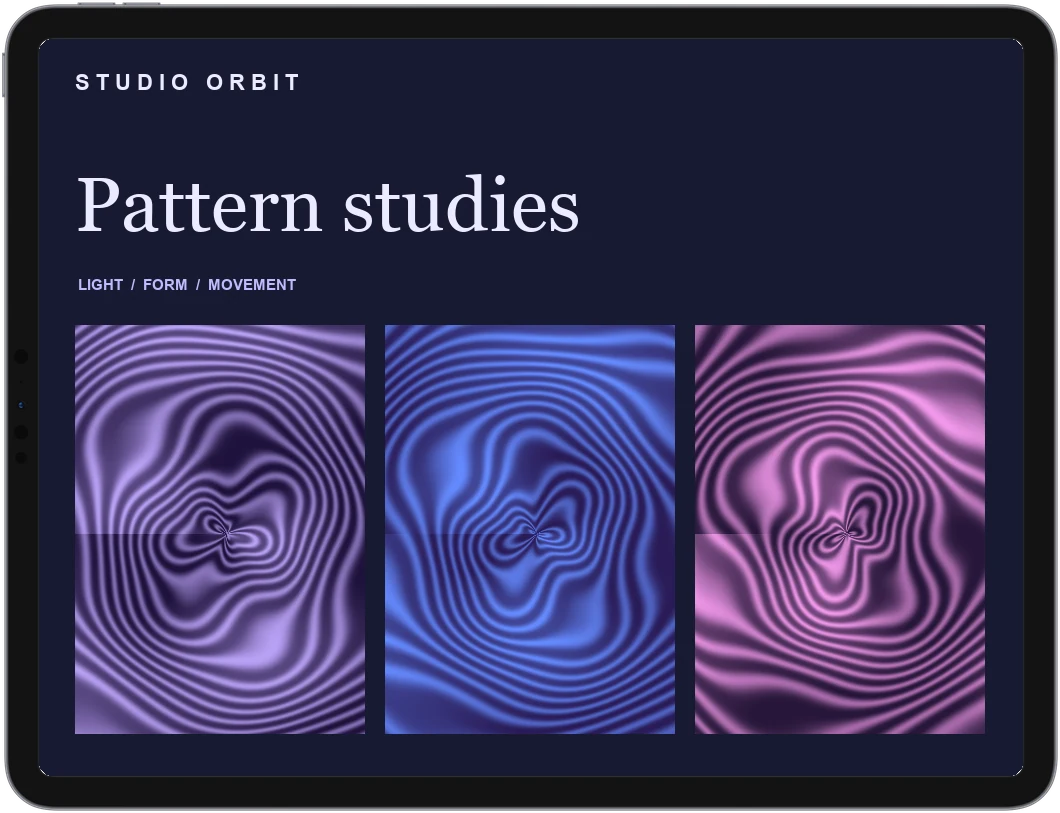
Portfolio’s en digitale publicaties
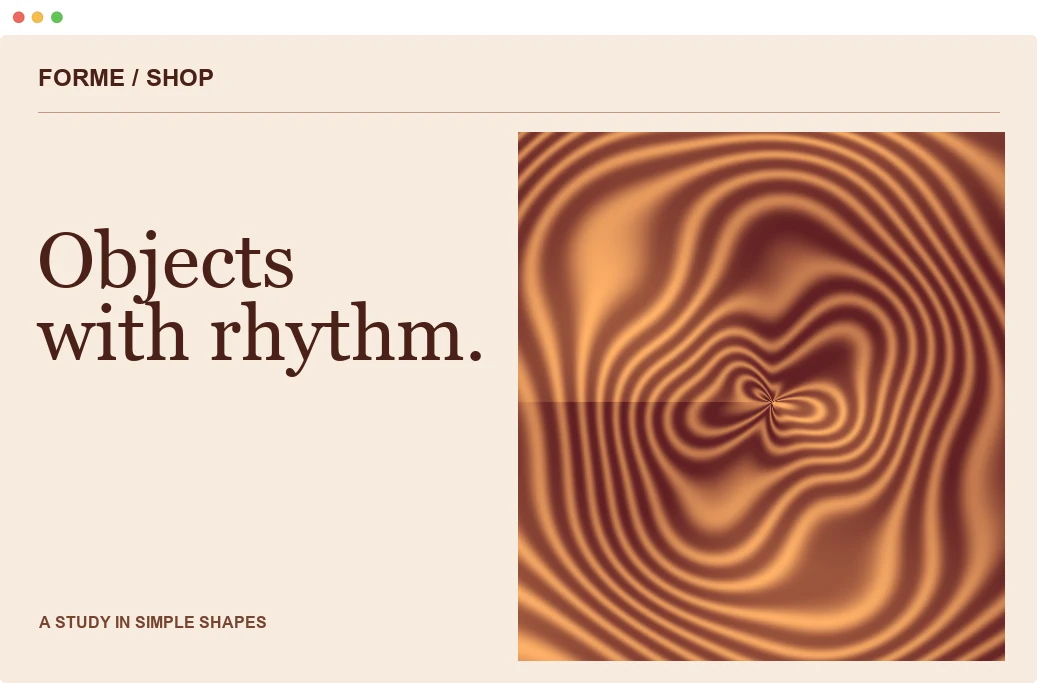
Landingspagina’s en webwinkels
Open Device Mockup in Canva en selecteer een ontwerp.
Kies een apparaatsjabloon en voeg een schermafbeelding of afbeelding toe.
Voeg de voltooide mock-up toe aan je Canva-ontwerp.
Een apparaatmock-up laat zien hoe je ontwerp eruitziet op bijvoorbeeld een telefoon- of laptopscherm.
Ja. Gebruik een schermafbeelding, een geëxporteerd ontwerp of een productafbeelding als scherminhoud.
Open Device Mockup vanuit Canva-apps en selecteer een ontwerp om te beginnen.
Open Device Mockup in Canva en begin met een eigen afbeelding.