 Device Mockup
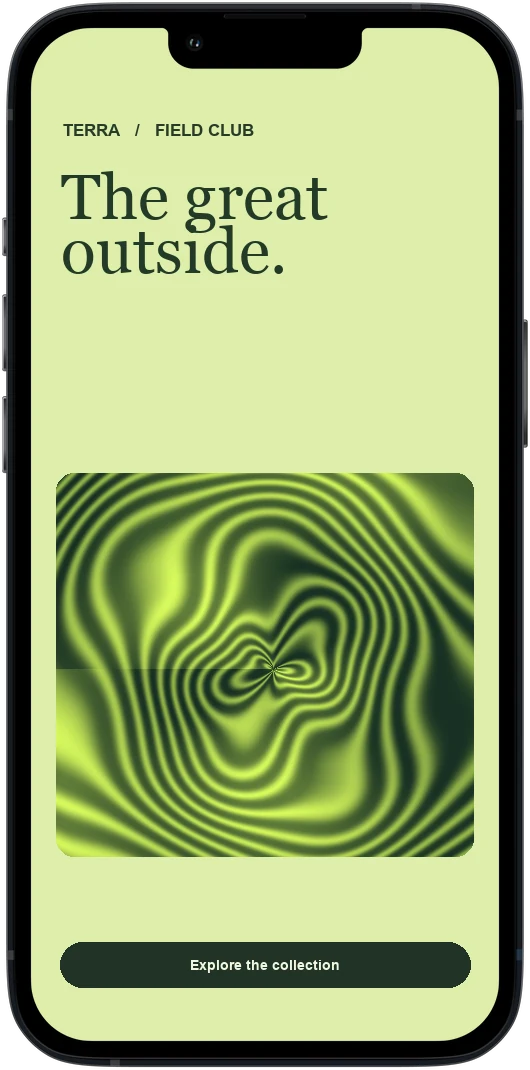
Téléphone
Écrans d’applications et designs mobiles
Créateur de maquettes d’appareils pour Canva
Encadrez votre capture d’écran avec Device Mockup pour Canva. Choisissez un modèle, ajoutez votre image, puis insérez la maquette dans votre design.
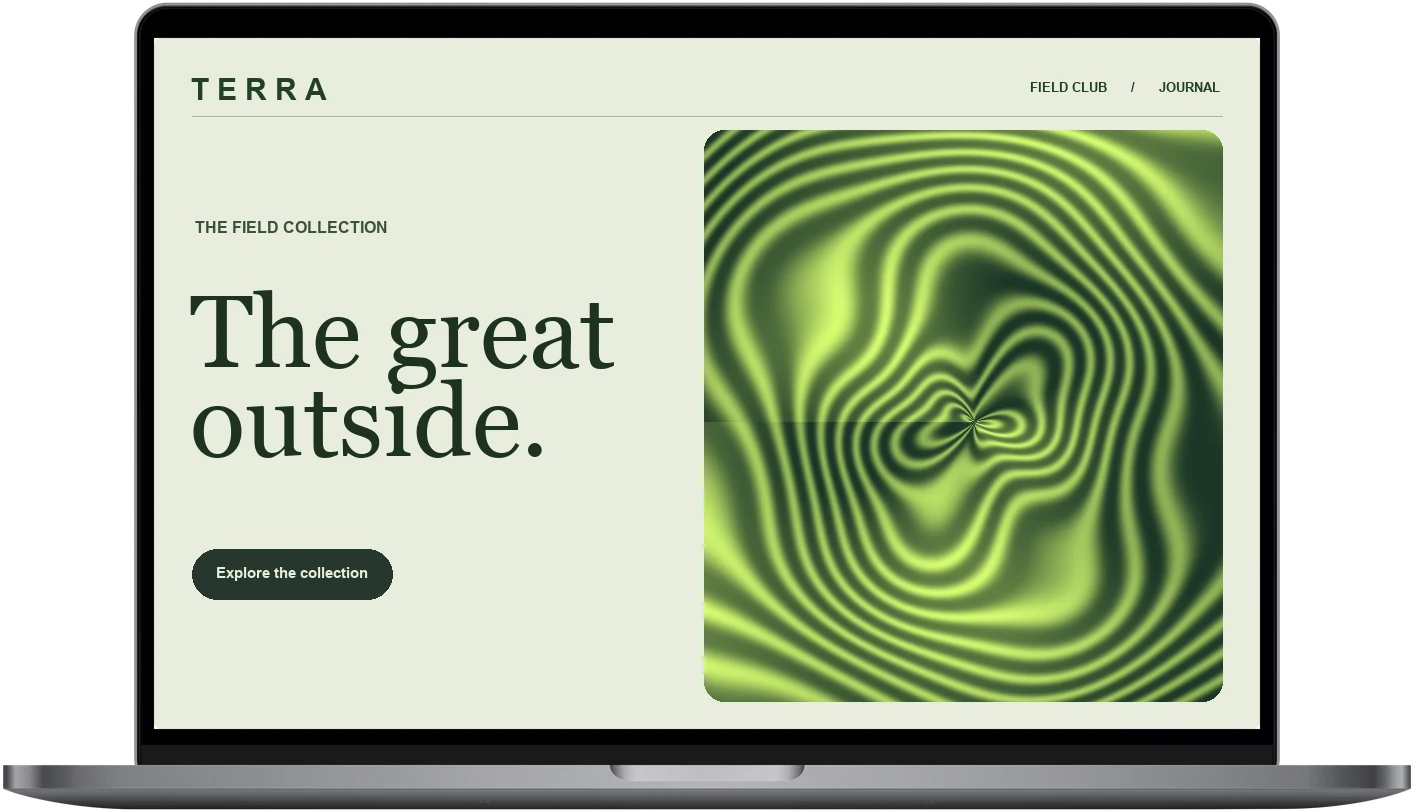
Découvrez les modèles d’appareils disponibles dans Canva.
Écrans d’applications et designs mobiles
Sites web et tableaux de bord
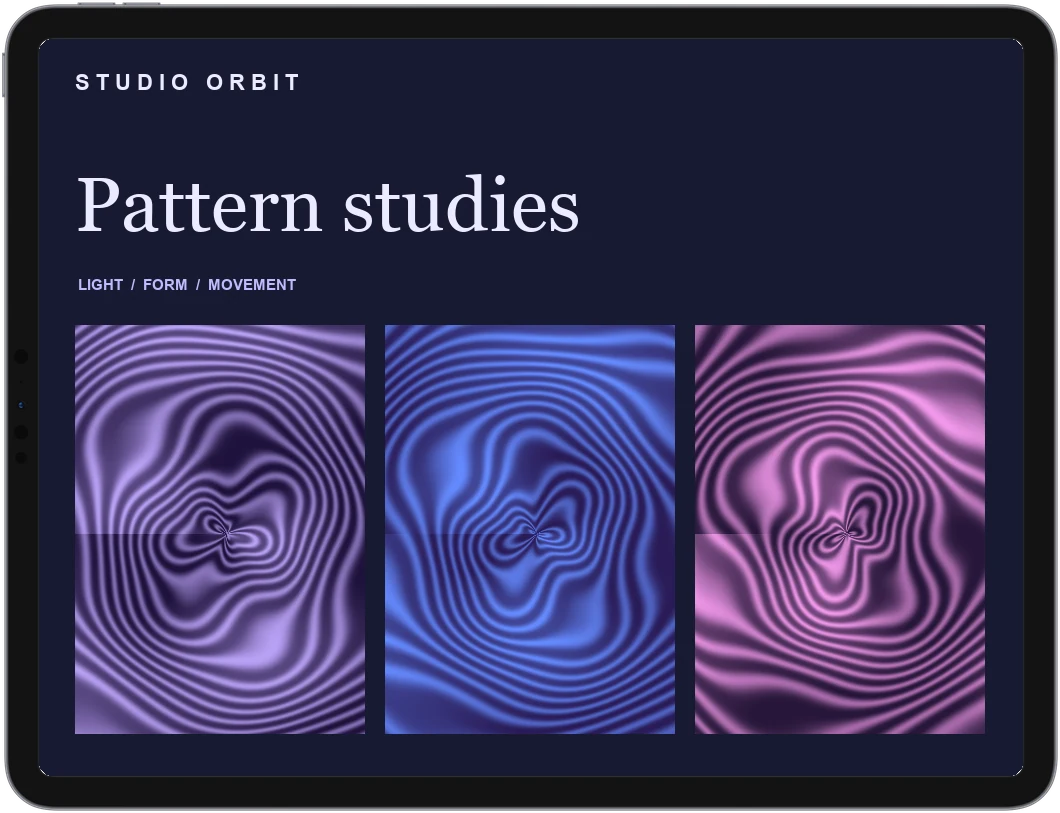
Portfolios et publications numériques
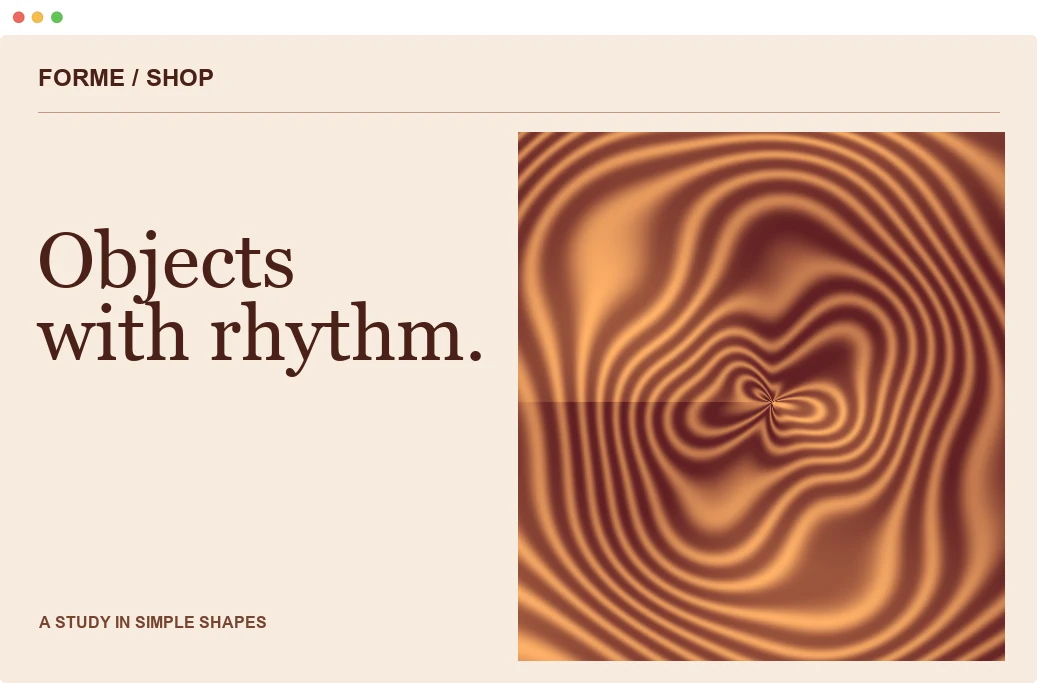
Pages de destination et boutiques en ligne
Ouvrez Device Mockup dans Canva et choisissez un design.
Sélectionnez un modèle d’appareil et ajoutez une capture d’écran ou une image.
Ajoutez la maquette terminée à votre design dans Canva.
Elle présente un design dans le cadre d’un appareil, comme l’écran d’un téléphone ou d’un ordinateur portable.
Oui. L’écran peut afficher une capture, un design exporté ou une photo de produit.
Ouvrez Device Mockup depuis les applications Canva et sélectionnez un design pour commencer.
Ouvrez Device Mockup dans Canva et commencez avec une de vos images.