 Device Mockup
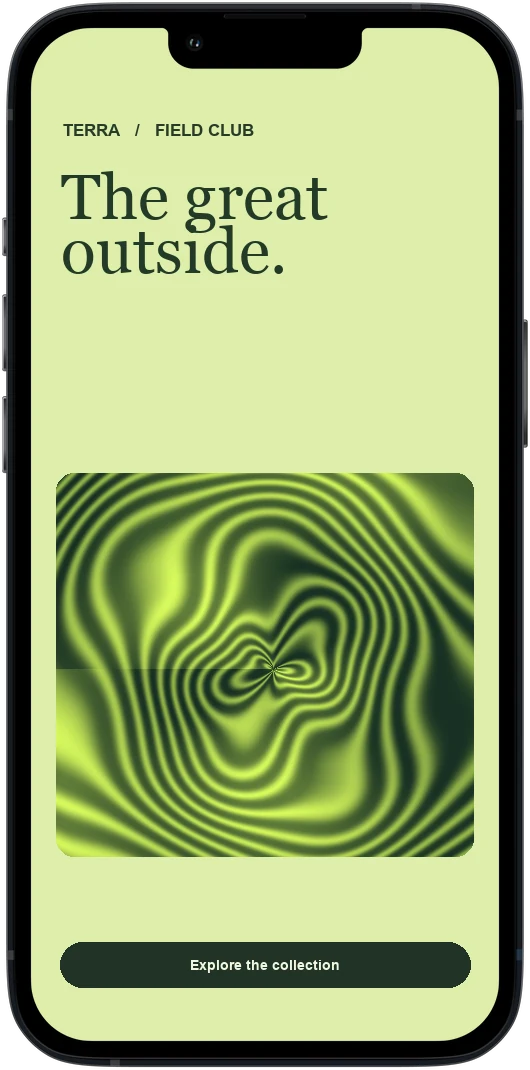
Handy
App-Oberflächen und mobile Designs
Geräte-Mockups für Canva erstellen
Setze deinen Screenshot mit Device Mockup für Canva in einen Geräterahmen. Wähle eine Vorlage, füge dein Bild hinzu und setze das Mockup in dein Design ein.
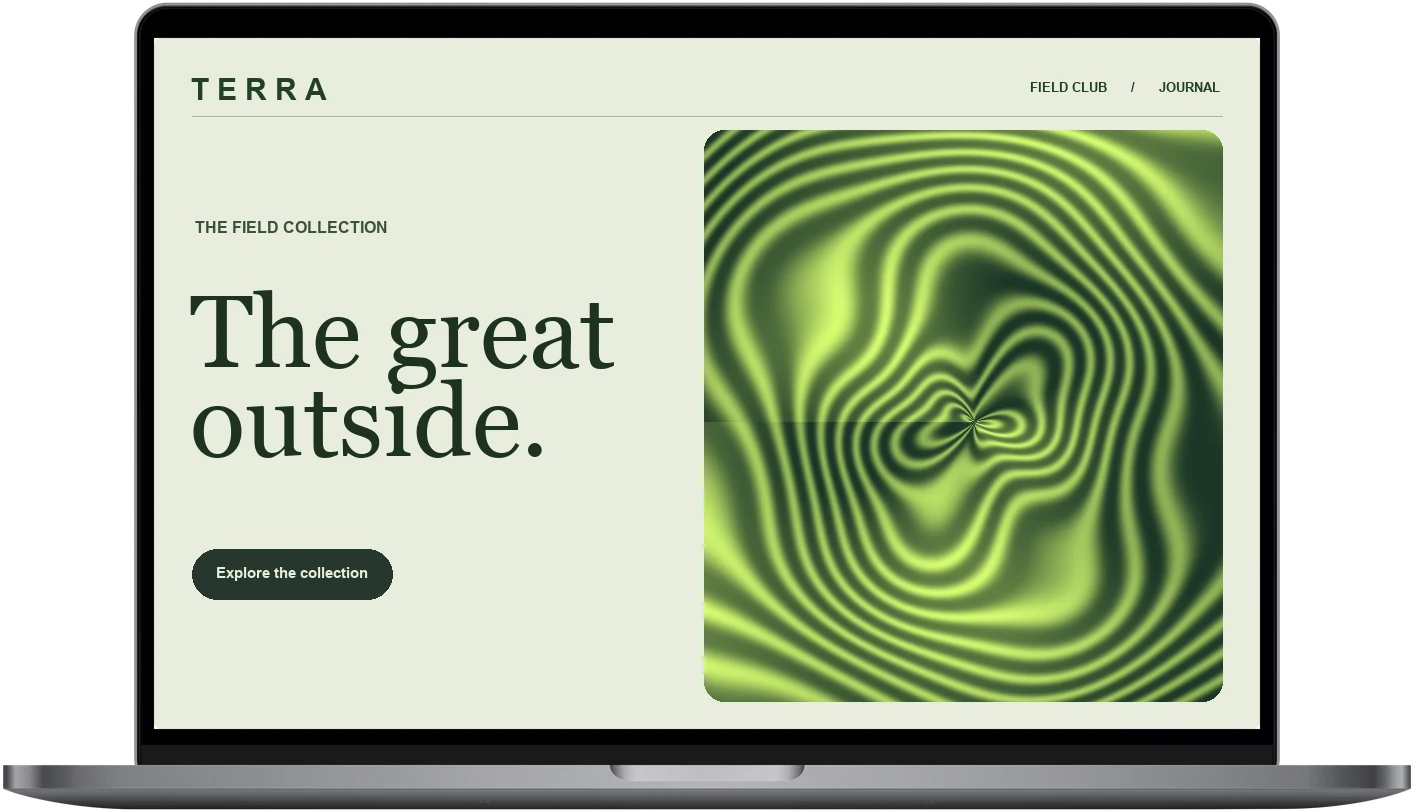
Entdecke die Gerätevorlagen, die du in Canva verwenden kannst.
App-Oberflächen und mobile Designs
Websites und Produkt-Dashboards
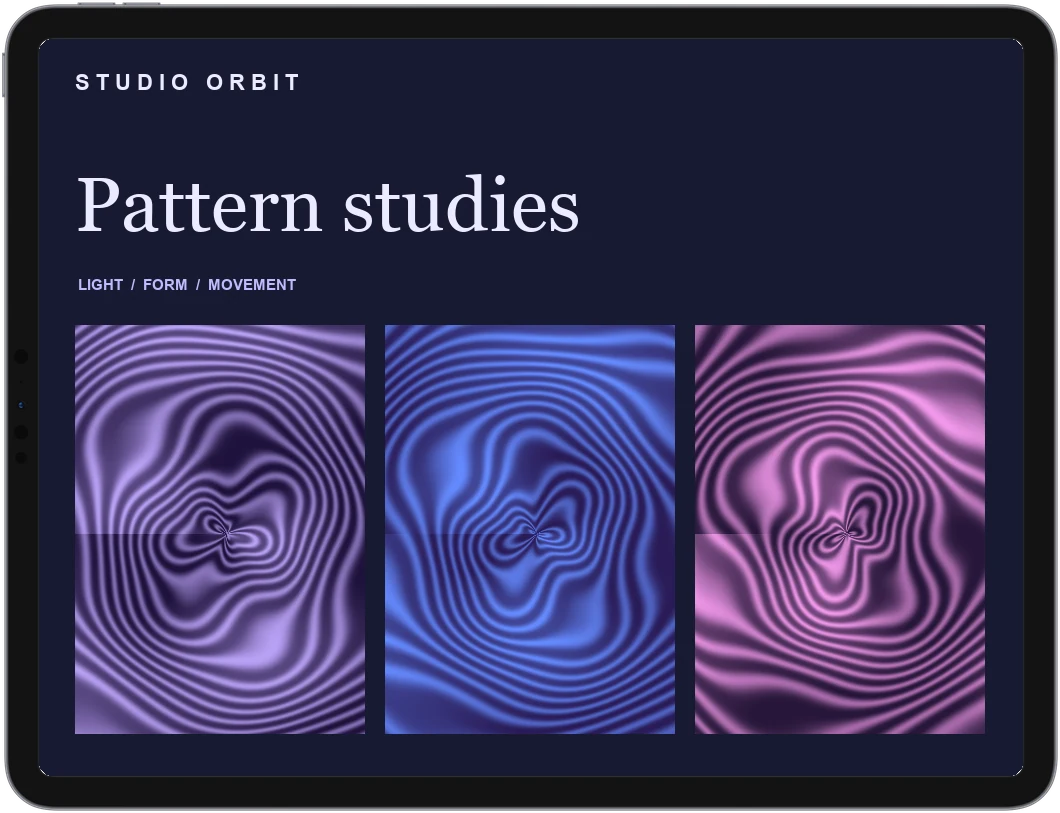
Portfolios und digitale Publikationen
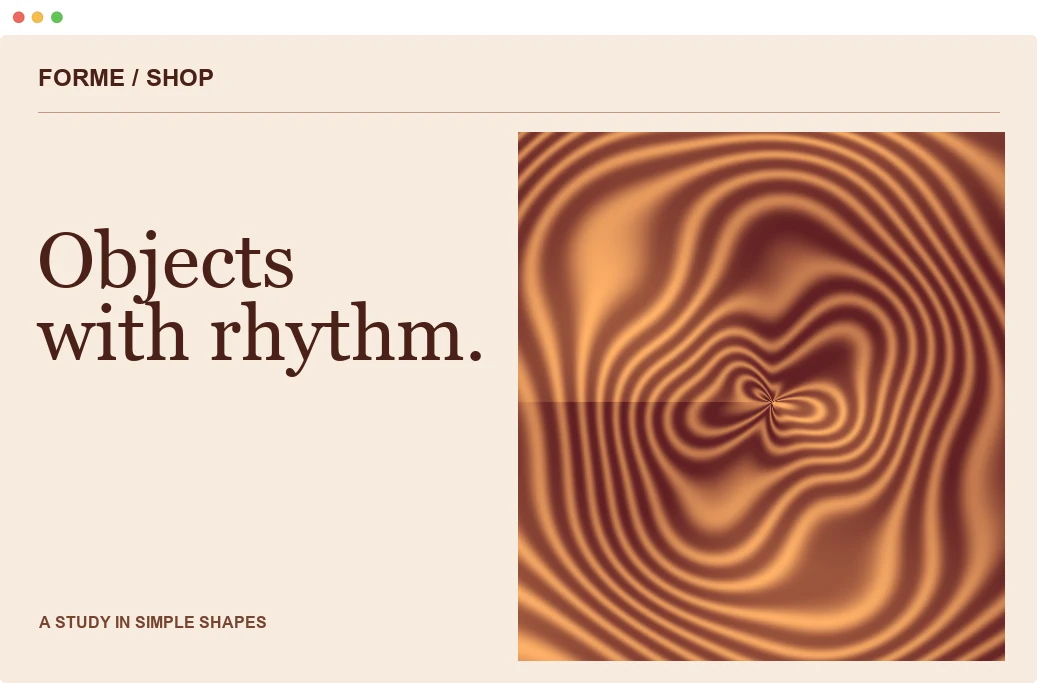
Landingpages und Onlineshops
Öffne Device Mockup in Canva und wähle ein Design aus.
Wähle eine Gerätevorlage und füge einen Screenshot oder ein Bild hinzu.
Füge das fertige Mockup in dein Canva-Design ein.
Ein Geräte-Mockup zeigt ein Design in einem Geräterahmen, etwa auf einem Handydisplay oder Laptopbildschirm.
Ja. Du kannst einen Screenshot, ein exportiertes Design oder ein Produktbild auf dem Bildschirm zeigen.
Öffne Device Mockup über die Canva-Apps und wähle ein Design aus, um loszulegen.
Öffne Device Mockup in Canva und starte mit einem eigenen Bild.